


Trusted by 1M+ creators
تحويل عروض PowerPoint إلى فيديو
حوّل عروض PowerPoint إلى فيديو باستخدام الذكاء الاصطناعي
لا حاجة لبطاقة ائتمان
4.6
2,100+ المراجعات















محول PowerPoint إلى فيديو: إنشاء مقاطع فيديو فورية باستخدام الذكاء الاصطناعي
تتيح لك VEED تحويل عروض PowerPoint التقديمية إلى مقاطع فيديو ببضع نقرات فقط مباشرة من متصفحك. يمكنك حتى تسجيل نفسك أثناء تقديم الشرائح باستخدام أداة تسجيل الشاشة والكاميرا المجانية الخاصة بنا. قم برفع الشرائح الخاصة بك ودع الذكاء الاصطناعي يحولها تلقائيًا إلى فيديو مكتمل بالنصوص، التعليق الصوتي، والترجمات.
كيفية تحويل PPT إلى فيديو:

خطوة 01
رفع الشرائح:
قم برفع الشرائح إلى المحرر. سيقوم الذكاء الاصطناعي بتحليل المحتوى تلقائيًا وكتابة النصوص وإضافة الترجمات والتعليق الصوتي وإنشاء فيديو.

خطوة 02
دع الذكاء الاصطناعي يقوم بالسحر:
حدد تفضيلاتك، اللغة، والأسلوب. سيقوم الذكاء الاصطناعي بإنشاء فيديو بناءً على اختياراتك

خطوة 03
التعديل والتصدير:
يمكنك الدخول إلى محرر الفيديو لإجراء تغييرات على الفيديو الخاص بك. قم بتصديره وشاركه!
تعرف على المزيد
تعرف على المزيد حول أداة تحويل PowerPoint إلى فيديو:
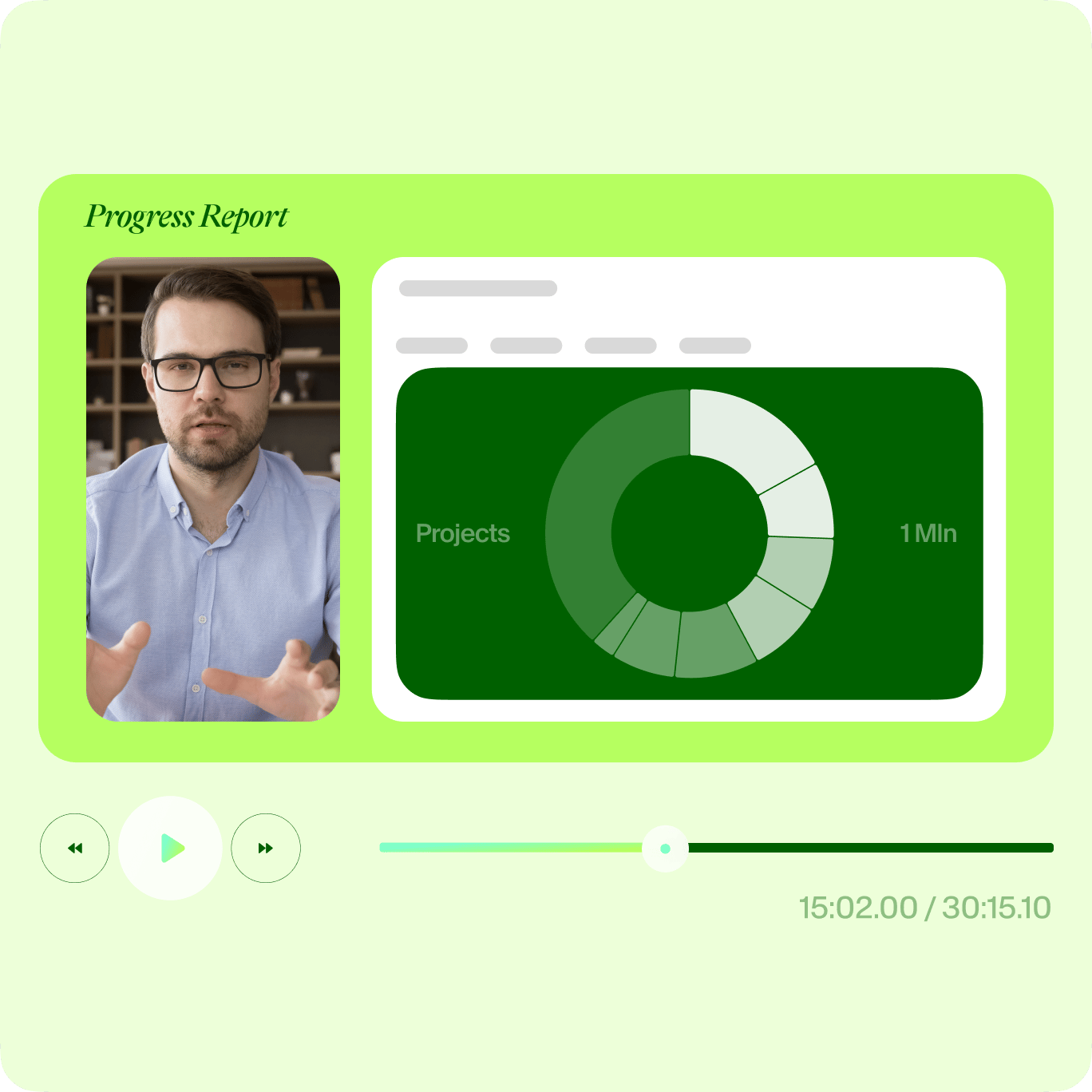
عرض تقديمي بشرائح مع تخطيطات متعددة
يمكنك أيضًا التسجيل مباشرة من المحرر. تقدم VEED تخطيطات متعددة يمكنك اختيار الأنسب منها لاحتياجات عرض PowerPoint الخاص بك. يمكنك تسجيل شاشتك وصوتك في نفس الوقت، تسجيل الشرائح والكاميرا، أو تسجيل الشرائح فقط. بعد التسجيل، قم بتحسين عرض PowerPoint الخاص بك! أضف تعليقات توضيحية، صور، نصوص، والمزيد. يمكنك تنزيل عرض PowerPoint الخاص بك كملف فيديو بصيغة MP4 لتشغيله على مشغلات الوسائط المختلفة.
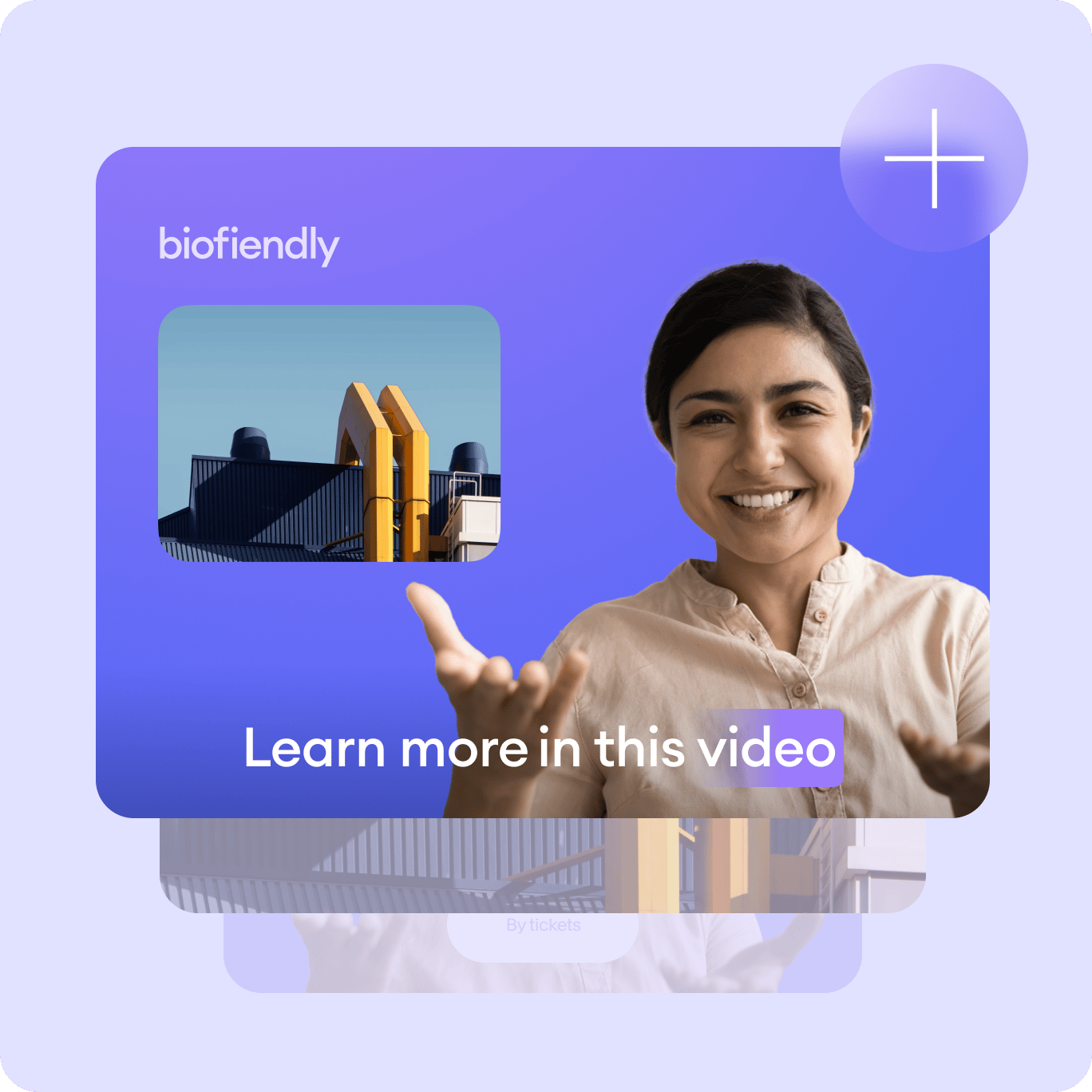
إضافة مشاهد وتخصيص العرض
يتيح لك محول PowerPoint إلى فيديو القوي الخاص بنا إضافة مشاهد لتتمكن من تعديل كل مقطع بسهولة عند الانتهاء من التسجيل. كيف يعمل؟ الأمر بسيط جدًا! عند النقر على زر "إيقاف" أثناء التسجيل، يقوم VEED بحفظ المقطع تلقائيًا، وتتاح لك الخيارات لمتابعة التسجيل أو إضافة "مشهد" آخر. هذا يساعدك على إدارة مقاطع الفيديو الخاصة بك وتحريرها لاحقًا. قم بتخصيص العرض التقديمي الخاص بك بشكل أكبر باستخدام مجموعة أدوات تحرير الفيديو الكاملة لدينا!
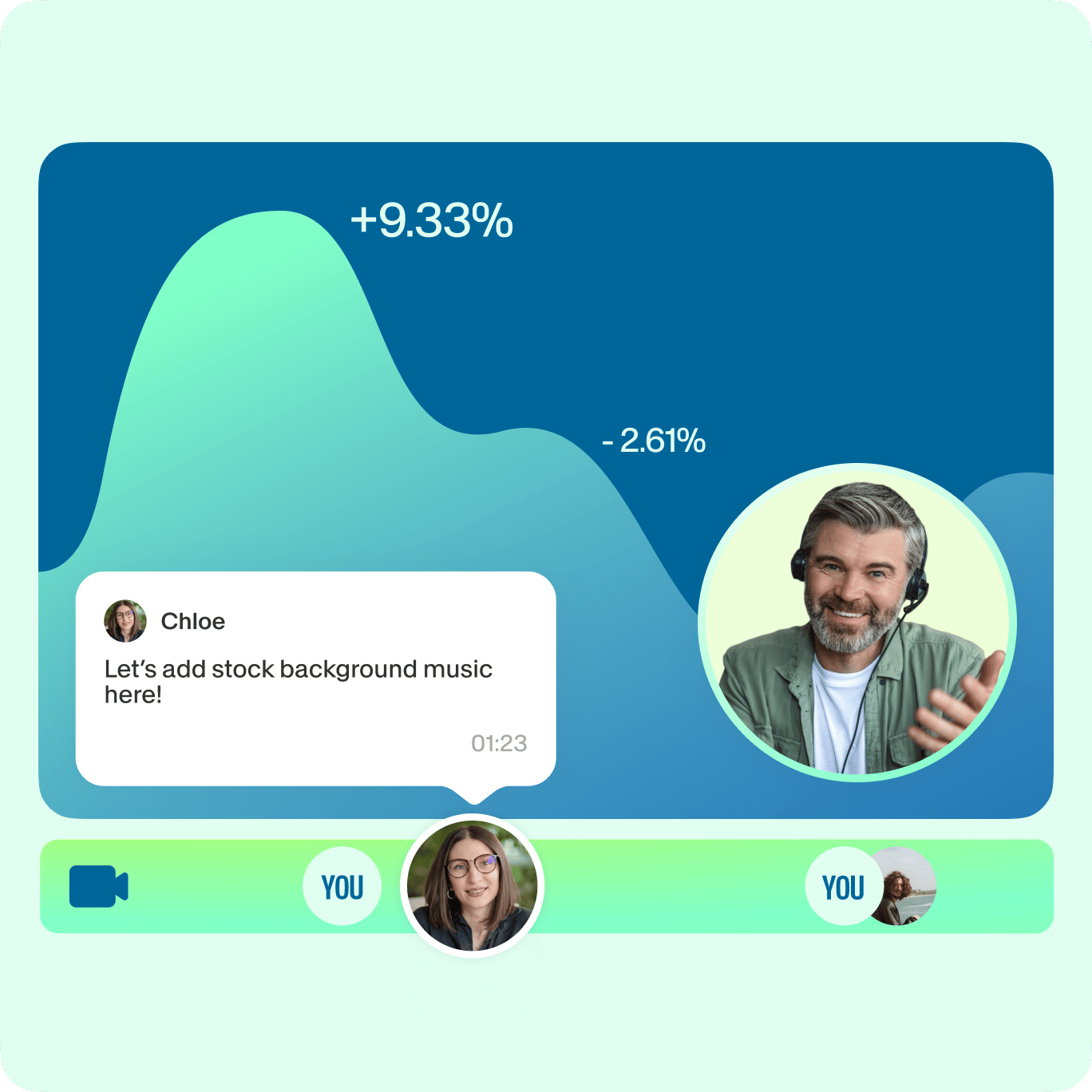
إنشاء مقاطع فيديو احترافية للأعمال
مع تحول العديد من الشركات إلى العمل عبر الإنترنت، لم يكن هناك وقت أكثر أهمية من الآن لبرامج تحرير الفيديو في جميع الصناعات. تتيح أداة تسجيل الشاشة والشرائح لفريقك تسجيل رسائل الأعمال الهامة، المواد التوضيحية، العروض التقديمية، والمزيد. شارك، علق، استعرض، وتعاون في مقاطع الفيديو عبر الإنترنت دون الحاجة إلى تنزيل أي برامج. يمكنك حتى إضافة الترجمات تلقائيًا وترجمتها إلى لغات مختلفة! أداة الترجمة التلقائية متاحة لمشتركي الباقة المميزة. تحقق من صفحة الأسعار لمزيد من المعلومات.
أسئلة شائعة
الأمر بسيط جدًا! قم برفع شرائح PowerPoint الخاصة بك إلى VEED وابدأ التسجيل. يمكنك أيضًا اختيار تسجيل كاميرا الويب أثناء تقديم الشرائح. عدّل التسجيل وقم بتصديره كفيديو MP4!
لمشاركة الفيديو، كل ما عليك فعله هو النقر على "نسخ الرابط" وتفعيل خيار Public Video. يمكن لأي شخص لديه الرابط مشاهدة الفيديو والتعليق عليه، كما في Google Drive. (ملاحظة: لن يتمكنوا من تعديل الفيديو، فقط أنت من تستطيع التعديل). يمكنك أيضًا تصدير التسجيل كملف MP4 وتشغيله على Windows Media Player أو مشغلات الوسائط الأخرى.
ببساطة انقر على "تحرير" عند انتهاء التسجيل، وسيتم نقلك إلى محرر الفيديو الخاص بـ VEED. هنا يمكنك إضافة الترجمات، النصوص، التعليقات التوضيحية، الموسيقى، المؤثرات الصوتية، والمزيد. فقط اضغط على زر "تصدير" عند الانتهاء لحفظ تسجيلك الجديد.
يوفر VEED خيار تسجيل الصوت فقط. ما عليك سوى تحديد "الصوت" في التخطيطات. إذا كنت ترغب في تسجيل الصوت مع كاميرا الويب، فسيحدث ذلك تلقائيًا! عند بدء استخدام مسجل الشاشة، ستحتاج إلى النقر على "السماح" لمنح الوصول إلى الميكروفون الخاص بك. بعد ذلك، يبدأ التسجيل بمجرد بدء الفيديو (الشاشة، كاميرا الويب، أو كلاهما).
يتيح لك VEED تسجيل كاميرا الويب الخاصة بك مع شاشتك وصوتك. ما عليك سوى اختيار "الشاشة وكاميرا الويب" عند تحديد تخطيط التسجيل.
يعمل VEED مع نظامي Windows وMac. يمكنك الوصول إلى مسجل الشاشة والعروض التقديمية مباشرة من متصفحك دون الحاجة إلى تثبيت برامج أو مكونات إضافية!
اكتشف المزيد
Trusted by 1M+ creators
عندما يتعلق الأمر بمقاطع الفيديو المذهلة، كل ما تحتاجه هو VEED
لا حاجة لبطاقة ائتمان
أكثر من مجرد محول PowerPoint إلى فيديو
VEED هو أكثر من مجرد محول مجاني من PowerPoint إلى فيديو. يتيح لك القيام بأكثر من تسجيل الشاشة والشرائح. يمكنك تعديل تسجيلات الشاشة لتناسب أي منصة مشاركة فيديو أو وسائط اجتماعية. يمكنك أيضًا تحرير الفيديو الخاص بك—إضافة نصوص وترجمات تلقائيًا، موسيقى، مؤثرات صوتية، الرسم على الفيديو، وأكثر من ذلك! جرب VEED وابدأ في إنشاء مقاطع فيديو قوية لشركتك.