


Trusted by 1M+ creators
Видео программа для Инструкций
Запишите свой экран и создавайте потрясающие видео-инстукции онлайн и бесплатно
Не требуется кредитная карта
4.6
2,100+ Отзывы















Создавайте Изумительные Видео-Инструкции за Минуты!
Видео-инструкции помогают вашим зрителям легко понять идеи, продукты и инструкции. Они отлично подходят для маркетинга и рекламы, но их лучше всего держать короткими и краткими. Вы можете использовать VEED, чтобы сделать ваши Видео-инструкции более привлекательными! Один из способов сделать это — добавить такие элементы, как текст, рисунки и фигуры, которые помогут передать ваше сообщение более четко. И Вам не нужно тратить на это часы.
Запишите экран, веб-камеру и аудио. Выбирайте из наших макетов, загружайте слайды и персонализируйте! После записи вы можете редактировать свое видео с помощью нашего мощного программного обеспечения для редактирования видео. Вы по-прежнему можете изменить макет камеры, фон видео и даже добавить музыку! Это занимает всего несколько кликов.
Как Создать Видео-Инструкции:
Шаг 01
Выберите Устройство
Выберите из нашего списка макетов (Вам может потребоваться нажать «Разрешить» разрешение на доступ к экрану, камере или микрофону). Вы можете записывать только свой экран, только веб-камеру или и то, и другое одновременно!

Шаг 02
Начните Запись:
Нажмите красную кнопку, чтобы начать запись! Вы увидите обратный отсчет до начала записи. Не волнуйтесь, если Вы испортите что-то. У Вас есть неограниченное время и неограниченные пересдачи. Вы можете перейти на другие страницы, и не волнуйтесь, Вы все еще продолжаете запись.
Шаг 03
Пересмотрите, редактируйте и экспортируйте
Вы можете воспроизвести свою запись чтобы просмотреть ее, нажмите «Поделиться», чтобы поделиться с друзьями и коллегами, или «Редактировать», чтобы отредактировать свое видео (идеально подходит для добавления текста, субтитров и профессиональных моментов записи экрана)
Узнать больше
‘Видео-инструкция’ Туториал

Создайте видео-инструкции профессионального качества
Если вы делаете объясняющее видео для своего бизнеса или для работы, важно, чтобы оно выглядело профессионально. VEED имеет все инструменты, необходимые для создания профессионально выглядящих видео. Вы можете добавить визуальные эффекты и фильтры к своим видео, чтобы они выглядели профессионально отредактированными. Некоторые из видеоэффектов, которые вы можете использовать, - это Light Leaks, Lens Flare и Filmic эффекты. Добавьте телевизионные и VHS-эффекты и многое другое.

Добавьте переходы чтобы донести свою точку зрения
Вам часто приходится обсуждать несколько моментов в Ваших объясняющих видео. Помогите своим зрителям четко понять эти моменты, добавив визуальные переходы между ними. Это означает, что Вы можете разделить свои видео на части и плавно переходить от одного клипа к другому. Вы можете выбрать один из нескольких эффектов перехода, таких как Cross Blur, Cross Warp и Dissolve. Вы даже можете выкрутить свои клипы до черного или белого цвета. Это поможет Вашим зрителям понять, что Вы собираетесь перейти к другой идее или точке. Чтобы добавить переходы, сначала разделите видео на части. Вы можете сделать это, перетащив стрелку или индикатор в любое место на временной шкале, а затем выбрав инструмент «Разделение». Выберите нужный переход и перетащите его между двумя клипами. Вы можете попробовать столько переходов, сколько захотите.
Добавьте текст, субтитры и больше
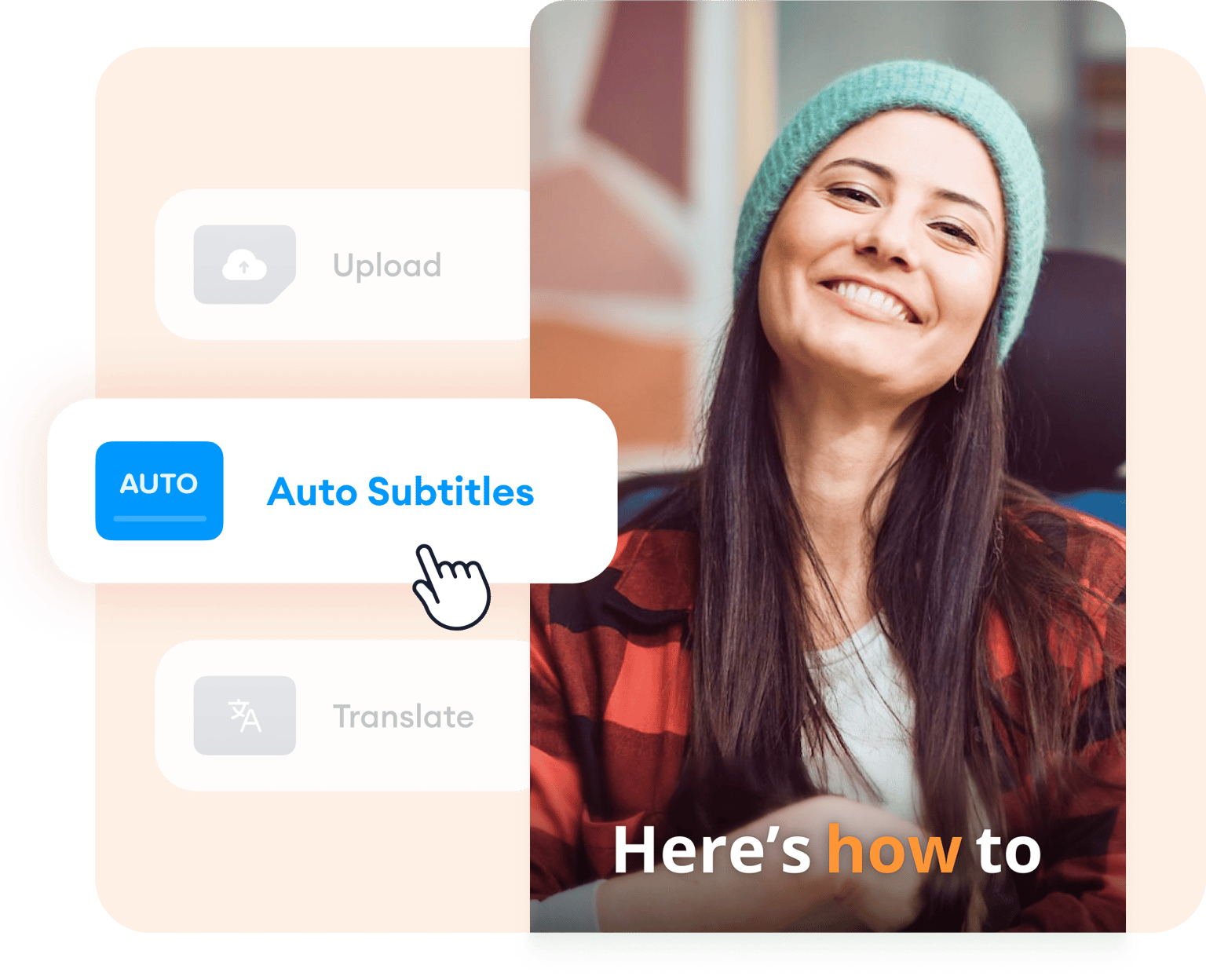
Текст и субтитры являются ключевыми элементами в видео-инструкциях. Это особенно полезно для Ваших зрителей, которые любят читать при просмотре. Некоторые люди учатся лучше читая, поэтому важно, чтобы Вы добавили эти элементы в свои Видео-инструкции. VEED может автоматически генерировать субтитры для Вас. Просто нажмите на вкладку Субтитры в левом верхнем углу и нажмите Авто субтитры. Наблюдайте, как Ваши собственные слова волшебным образом появляются на экране! Возможно Вам придется отредактировать несколько строк, но это займет всего несколько минут по сравнению с ручным вводом их в течение нескольких часов.
Часто Задаваемые Вопросы
Хотя существует множество видеоредакторов, VEED выделяется, потому что он невероятно прост в использовании и бесплатен! Он также работает прямо из Вашего браузера, поэтому Вам не нужно устанавливать приложение.
VEED даже не требует от Вас создания учетной записи, чтобы использовать все наши инструменты редактирования. Просто загрузите свое видео, отредактируйте его и загрузите его в формате который Вы предпочитаете!
Запишите видео и загрузите его в VEED. Отличный совет при создании объясняющего видео - сделать его коротким; несколько минут или меньше будет идеально. Убедитесь что Вы включили свои ключевые посылы и добавили визуальные элементы чтобы сделать их более понятными.
Некоторые Видео-инструкции используют анимацию. Вы можете снять анимационное видео и отредактировать его на VEED. Другие включают запись экрана, которую Вы также можете сделать в VEED! Это лишь некоторые примеры.
В идеале, Ваше объясняющее видео должно быть всего от 1 до 2 минут. Это гарантирует что Вы не потеряете внимание своих зрителей. Однако, если Вам действительно нужно создать более длинное видео, лучше всего добавить такие элементы как переходы, звуковые эффекты и фоновая музыка, все из которых можно бесплатно использовать в VEED!
Эффективность вашего объясняющего видео будет сильно зависеть от того, как вы его представите. Убедитесь, что вы сочетаете высококачественные аудио и визуальные элементы, чтобы удерживать внимание ваших зрителей.
Trusted by 1M+ creators
Когда дело доходит до потрясающих видео, вам нужно только VEED
Не требуется кредитная карта
Больше чем программа видео-инструкций
Независимо от того, создаете ли Вы видео для маркетинга, рекламы или выпуска продуктов, VEED - лучшее программное обеспечение для их редактирования. Создавайте обучающие видео, записывая экран и добавляя рисунки, фигуры, изображения и многое другое. Вы даже можете добавить переходы, субтитры и другие полезные элементы, которые помогут Вам более четко донести свое сообщение до вашей аудитории. Кроме того, Вы можете конвертировать свои видео в любой формат, который Вам нужен. Загрузите его как MP4, AVI, MOV и другие популярные типы видеофайлов. Вы также можете сжать свои видео, чтобы ими было легче делиться!