


Trusted by 1M+ creators
Audio aus WebM entfernen
Audio aus einem WebM-Video online entfernen; kostenlos
Keine Kreditkarte erforderlich
4.6
2,100+ Bewertungen















Schalten Sie den Ton eines WebM-Videos online stumm
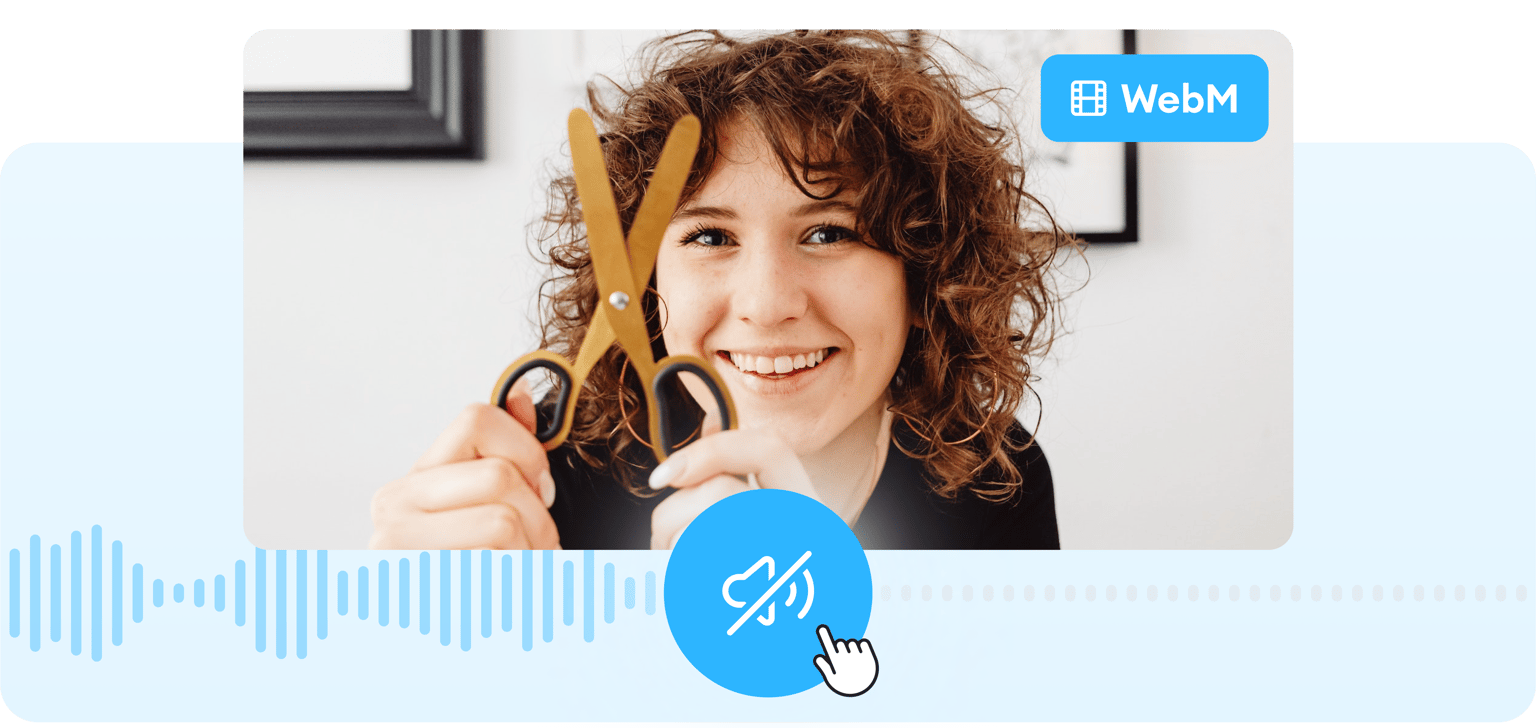
Entfernen Sie den Ton Ihres WebM-Videos oder schalten Sie ihn stumm, indem Sie das Online-Werkzeug zum Entfernen von Audio von VEED verwenden. Sie können Teile des Videos oder den gesamten Clip in wenigen einfachen Schritten stummschalten. Es ist online – tun Sie es direkt von Ihrem Browser aus. Es muss keine Software installiert werden. Sie können das Originalaudio auch durch einen anderen Musiktitel ersetzen. Fügen Sie Soundeffekte, Hintergrundmusik und mehr hinzu!
So entfernen Sie Audio aus WebM:
Schritt 01
Hochladen
Laden Sie Ihr Video auf VEED hoch. Sie können Ihre Dateien per Drag & Drop in den Editor ziehen.
Schritt 02
Audio entfernen
Sie können den Ton Ihres Videos stumm schalten oder entfernen, indem Sie auf das Tonsymbol klicken. Sie sehen das Symbol durchgestrichen, was bedeutet, dass Sie es erfolgreich stummgeschaltet haben. Oder trennen und löschen Sie die Audiodatei.
Schritt 03
Exportieren
Laden Sie Ihr Video herunter und teilen Sie es!
Erfahren Sie mehr
Tutorial „Audio aus WebM entfernen“
Ersetzen Sie das Original-Audio
Sie können das Original-Audio entweder trennen und löschen, um es zu ersetzen, oder es einfach mit einem Klick stumm schalten! Fügen Sie eine Audiodatei hinzu, indem Sie unten rechts auf das Pluszeichen (+) klicken. Sie können auch im linken Menü auf Hochladen klicken. Fügen Sie Hintergrundmusik, Soundeffekte, Begleitkommentare und mehr hinzu. Oder wählen Sie aus unserer Bibliothek mit Stock-Audio (verfügbar für Premium-Abonnenten).
Mischen Sie Ihr Audio neu und erstellen Sie ein Musikvideo
Mischen Sie Ihr Audio neu, indem Sie weitere Audiospuren hinzufügen und sie in der Timeline übereinander platzieren. Laden Sie so viele Audiodateien hoch, wie Sie möchten. Schneiden, schneiden und trimmen Sie Ihre Audiospuren bei Bedarf. Verwenden Sie einfach das Werkzeug „Teilen“ direkt über dem Editor. Erstellen Sie ein Musikvideo, indem Sie Videoclips oder Bilder hinzufügen.
Fügen Sie Musikvisualisierer, Rahmen, animierten Text und mehr hinzu
Sie können viele weitere Elemente hinzufügen, um coole Videos zu erstellen, die Sie auf Ihren Social-Media-Kanälen teilen können. Fügen Sie Musikvisualisierer hinzu, die zum Takt Ihrer Musik animieren. Klicken Sie einfach im linken Menü auf Elemente. Wählen Sie unter „Schallwellen hinzufügen“ aus verschiedenen Visualizer-Stilen aus. Fügen Sie animierten Text, Übergänge und mehr hinzu!
Häufig gestellte Fragen
- Wählen Sie Ihr WebM-Video aus und laden Sie es auf VEED hoch
- Klicken Sie auf das Tonsymbol, um es stumm zu schalten. Oder klicken Sie auf „Trennen“ und löschen Sie die Audiodatei.
- Exportieren und teilen
VEED verfügt über ein einfaches Audio-Reinigungstool, mit dem Sie den Ton Ihres Videos verbessern können. Klicken Sie einfach auf die Video- oder Audioebene (wenn Sie eine andere Audiodatei hinzugefügt haben) und dann auf „Audio bereinigen“. Diese Funktion steht Premium-Abonnenten zur Verfügung. Weitere Informationen finden Sie auf unserer Preisseite.
Trennen und löschen Sie einfach – oder schalten Sie den Originalton Ihres Videos stumm, indem Sie auf das Tonsymbol klicken. Sie werden es durchgestrichen sehen, was bedeutet, dass es erfolgreich stummgeschaltet wurde. Fügen Sie Ihren gewünschten Audiotrack hinzu, indem Sie im linken Menü auf Hochladen oder auf das Pluszeichen (+) unten rechts im Editor klicken.
Wählen Sie die Audioebene im Bearbeitungsbereich aus und klicken Sie direkt über der Zeitleiste auf „Teilen“. Sie können die Audioclips per Drag-and-Drop in verschiedene Teile des Videos ziehen.
Entdecken Sie mehr
Trusted by 1M+ creators
Wenn es um fantastische Videos geht, brauchen Sie nur VEED
Keine Kreditkarte erforderlich
Mehr als das Entfernen von Audio aus WebM
Mit VEED können Sie so viel mehr tun, als nur Audiospuren aus Ihren WebM-Videos zu entfernen. Es ist auch eine vollständige Videobearbeitungs-App, mit der Sie einige Teile Ihres Audios bearbeiten können. Sie können die ursprüngliche Audiodatei durch einen neuen Soundtrack ersetzen. Fügen Sie Sprachaufnahmen, Kommentare, Dubs und Hintergrundmusik hinzu. Sie können Ihre Audiodateien auch teilen und trimmen. Erstellen Sie Musikvideos aus Bildern, fügen Sie Text, Animationen und mehr hinzu!